Como fazer backup dos dados do smartphone corretamente
O smartphone é hoje o dispositivo onde mais dados pessoais e registros da vida são armazenados. Fotos, mensagens, contatos, calendários e dados de aplicativos podem desaparecer com uma única carga falha ou após um reparo mal-sucedido. Especialmente se a cópia de segurança for negligenciada, momentos que poderiam ser lembrados para toda a vida podem se perder para sempre. A cópia de segurança regular não é apenas uma medida preventiva, mas um processo essencial para garantir a estabilidade da vida digital. Neste artigo, apresentamos passo a passo métodos práticos para proteger os dados do smartphone de forma segura.
1º passo: Defina claramente o objetivo da cópia de segurança e os tipos de dados
O cerne da cópia de segurança está em definir com antecedência *o que será copiado*. Copiar todos os dados de forma massiva aumenta o risco de erros e perdas, por isso a primeira etapa é classificar os dados por tipo.
- Fotos e vídeos: conteúdo essencial que ocupa mais de 60% do espaço de armazenamento do smartphone. Muitas vezes, são excluídos após a captura ou se tornam difíceis de recuperar em trocas de dispositivos.
- Mensagens e registros de bate-papo: incluem conversas com amigos e familiares; se não puderem ser restauradas, o prejuízo emocional pode ser significativo.
- Contatos e calendário: frequentemente não são sincronizados automaticamente ao trocar de dispositivo, exigindo uma entrada manual demorada e trabalhosa.
- Dados dos aplicativos: incluem progressos de jogos, histórico de anotações e favoritos do navegador — informações personalizadas que são difíceis de recriar.
Dica: antes da cópia de segurança, distinga entre "dados básicos" e "dados criados pelo usuário". Por exemplo, o conteúdo da aplicação de mensagens é dado interno ao app, mas os arquivos de imagem são dados armazenados. Essa diferenciação é fundamental para elaborar uma estratégia eficaz.
2º passo: Utilize cópia de segurança em nuvem e armazenamento local simultaneamente
A cópia de segurança não deve depender de uma única abordagem. É essencial adotar uma estratégia multicanal. Relying apenas na nuvem expõe a riscos como falhas de conexão ou invasão da conta; já o uso exclusivo do armazenamento local traz perigo de inacessibilidade em caso de danos físicos ao dispositivo.
- Cópia de segurança na nuvem (ex: Google Drive, iCloud): permite sincronização automática e facilita a transferência entre dispositivos. Contudo, pode haver limitações de armazenamento e custos adicionais conforme o volume dos dados.
- Cópia de segurança local (ex: computador ou disco rígido externo): oferece maior segurança e velocidade de acesso, mas ainda apresenta o risco de falha física do dispositivo de armazenamento.
Dica: ao executar cópias simultâneas na nuvem e local, inclua no nome do arquivo a *data + propósito*. Exemplo: `2025-04-05_fotos_backup.zip` ou `iCloud_mensagens_20250405`. Isso reduz erros na restauração e permite identificar rapidamente qual cópia é a mais recente.
3º passo: Reavalie o ciclo de cópia e configure a automação
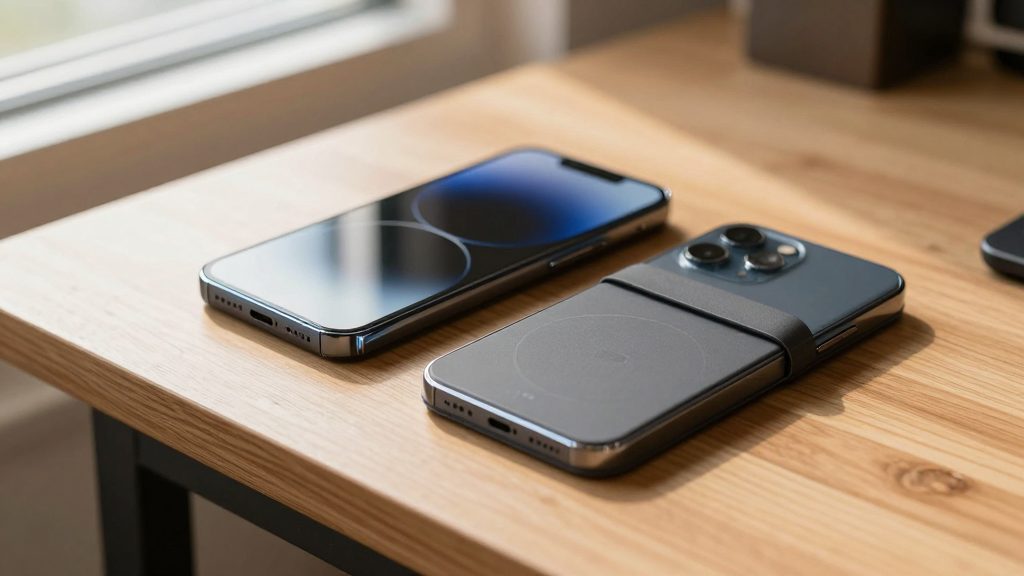
Fazer backup "na hora certa" é um hábito que leva ao fracasso. Mais de 70% dos acidentes com perda de dados ocorrem quando há mudança de dispositivo ou falha técnica sem que o usuário tenha feito backup previamente. Por isso, é essencial definir claramente o ciclo de backup e implementar um processo automatizado.
- Uma vez por semana: Dados principais do usuário, como fotos, mensagens e calendário, devem ter o backup automático agendado para um horário fixo semanalmente.
- Antes da troca de dispositivo: Antes de comprar um novo smartphone, é obrigatório confirmar que "todos os dados foram backup com sucesso". Nesse momento, deve-se verificar previamente o estado de sincronização e a disponibilidade de armazenamento.
- Botão explícito: Após o backup, configurar uma notificação de conclusão e desenvolver a prática de verificação manual são estratégias eficazes.
Dica: No menu "Configurações > Conta > Backup" do smartphone, organize os itens principais em formato de lista verificável. Dessa forma, você pode verificar o status do backup em apenas 3 segundos. Exemplo: [ ] Sincronização com Google Drive, [ ] Backup de fotos concluído, [ ] Histórico de mensagens restaurável.
4º passo: Realize testes de integridade dos arquivos de backup e recuperação

A garantia de que o backup foi "realizado" não implica necessariamente um estado recuperável. É obrigatório realizar testes de restauração após o backup. Por exemplo, selecione aleatoriamente uma das fotos salvaguardadas e compare-a com o arquivo original, ou tente restaurar as últimas três dias de conversas no aplicativo de mensagens.

- Teste de recuperação com código: Uma vez por mês, tente restaurar um dos arquivos mais importantes entre os salvos em backup. Por exemplo, uma única foto de casamento ou a última conversa com um amigo.
- Teste em outro dispositivo: O método mais confiável é restaurar os dados de backup em um smartphone ou computador diferente. Use esse processo para verificar se ocorrem erros durante a restauração.
- Verifique o estado dos arquivos de backup: Compare o tamanho dos dados salvos com o original. Se houver discrepâncias significativas — por exemplo, um arquivo de 2 GB salvo como 10 MB — há risco de corrupção.
5º passo: Verifique as configurações relacionadas à segurança e privacidade
O backup é uma forma de proteger seus dados, mas ignorar as configurações de segurança pode trazer riscos reais. Especialmente os backups baseados na nuvem, que centralizam grandes volumes de informações, exigem medidas rigorosas de segurança.
- Fortaleça sua senha: Defina senhas com pelo menos 12 caracteres, incluindo letras maiúsculas e minúsculas, números e símbolos especiais, para contas de backup (como Google ou Apple ID). Evite usar a mesma senha em múltiplos aplicativos; utilize uma ferramenta de gerenciamento de senhas para maior segurança.
- Ative a autenticação em duas etapas (2FA): A ativação da 2FA no seu perfil de backup dificulta significativamente o acesso mesmo em caso de comprometimento. Embora a 2FA por SMS seja funcional, apresenta riscos menores; é recomendado usar aplicativos de autenticação (como Apple Authenticator).
- Gerencie os acessos permitidos: Ao fazer backup, autorize apenas as permissões essenciais (como acesso à câmera ou leitura de mensagens). Recuse todas as permissões desnecessárias.
Fazer backup no smartphone não é uma ação pontual, como "vou fazer agora", mas sim parte de um hábito digital sustentável. Dedique apenas cinco minutos hoje para verificar suas configurações de backup, e confirme novamente daqui a uma semana. No futuro, você agradecerá por ter feito isso agora. Os dados são registros preciosos, e protegê-los não é apenas uma questão técnica — é um ato de responsabilidade com a própria vida.




Comentários 0