Hoe u uw smartphone-data op de juiste manier back-up kunt
Een smartphone is vandaag de apparaat waarop het meeste persoonlijke informatie en levensopnamen worden opgeslagen. Foto’s, berichten, contactpersonen, agenda’s en app-gegevens kunnen allemaal verdwijnen door één ongelukkige oplaad- of reparatiefout. Vooral wanneer back-ups verwaarloosd worden, kunnen momenten die je voor altijd zou willen herinneren voorgoed verloren gaan. Regelmatige back-ups zijn geen eenvoudige voorzorgsmaatregel, maar een essentieel proces om de stabiliteit van je digitale leven te garanderen. In dit artikel geef ik stap-voor-stap realistische methodes om je smartphone-gegevens veilig te bewaren.
1. Bepaal duidelijk je back-updoel en de gegevenstypen
Het kernpunt van een back-up is het vooraf bepalen van ‘wat wordt gereserveerd’. Als je alle gegevens in één keer verwerkt, stijgt het risico op fouten en verlies. Daarom is de eerste stap het indelen van gegevens in categorieën.
- Foto’s en video’s: De belangrijkste inhoud die meer dan 60% van de opslagruimte inneemt. Vooral wanneer ze direct na het maken worden verwijderd of moeilijk herstelbaar zijn bij een apparaatwisseling.
- Berichten en chatgeschiedenis: Bevat gesprekken met familie of vrienden. Als herstel onmogelijk is, kan dit een grote emotionele verlies betekenen.
- Contacten en agenda: Worden vaak niet automatisch gesynchroniseerd bij een apparaatwisseling, waardoor handmatig invoeren veel tijd en moeite kost.
- App-gegevens: Inhoud zoals spelvoortgang, notities in een app of bladwijzers in de browser – informatie die moeilijk herstelbaar is.
Tip: Vooraf onderscheid maken tussen ‘basisgegevens’ en ‘door gebruiker aangemaakte gegevens’. Bijvoorbeeld: berichten in een chatapp zijn app-gerelateerde gegevens, maar afzonderlijke afbeeldingen zijn opslag-gerelateerde gegevens. Deze indeling is cruciaal voor het opstellen van een effectieve back-upstrategie.
2. Combineer cloud- en lokale opslag
Een back-up moet geen enkele methode zijn, maar een strategie met meerdere paden. Alleen gebruik van cloudopslag brengt risico’s met zich mee zoals netwerkproblemen of hackings van accounts. Alleen lokale opslag (zoals een pc of externe harde schijf) leidt tot onherstelbaar verlies bij fysieke beschadiging van het apparaat.
- Cloud-back-up (bijvoorbeeld Google Drive, iCloud): Automatische synchronisatie mogelijk en eenvoudige overdracht tussen apparaten. Wel kan de opslagruimte beperkt zijn of kosten met zich meebrengen, afhankelijk van het gegevensvolume.
- Lokale back-up (bijvoorbeeld op een pc of externe harde schijf): Biedt betere beveiliging en snellere toegang, maar het risico op fysieke storing van de opslagmedia blijft bestaan.
Tip: Als je zowel cloud- als lokale back-ups uitvoert, geef dan aan de bestandsnamen een duidelijke identificatie met ‘datum + doel’. Bijvoorbeeld: `2025-04-05_foto-back-up.zip` of `iCloud_berichten_20250405`. Zo verminder je fouten bij herstel en kun je eenvoudig zien welke back-up het meest recent is.
3. Herdefinieer je back-upfrequentie en automatisering
De frequentie van back-ups en het instellen van automatisering zijn essentieel om consistentie te garanderen. Regelmatige handmatige back-ups zijn tijdrovend en vaak vergeten. Automatisering zorgt voor een betrouwbare, onafhankelijke bescherming van je gegevens.
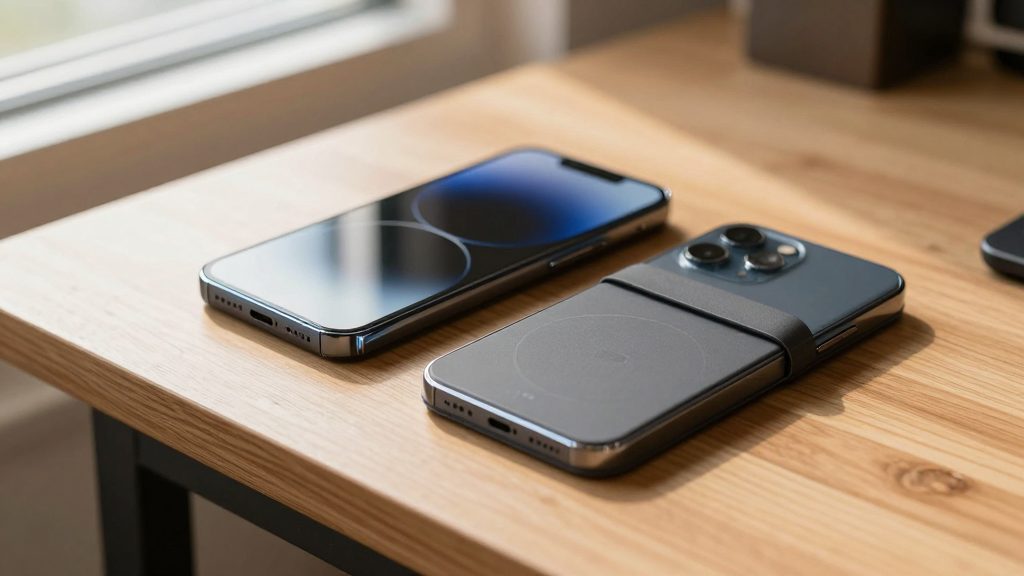
Het gewoonte van ‘op het juiste moment’ back-uppen leidt vaak tot falen. Meer dan 70% van de gegevensverliesincidenten ontstaat wanneer gebruikers hun apparaat vervangen of het defect raakt zonder dat er eerder een back-up is gemaakt. Daarom moet je duidelijk een back-upcyclus vaststellen en automatisering implementeren.
- Eén keer per week: Zet voor belangrijke gebruikersgegevens zoals foto’s, berichten en kalender elke week automatisch een back-up op een vast tijdstip.
- Vóór het wisselen van apparaat: Controleer verplicht voor de aankoop van een nieuwe smartphone of het gebruik van een nieuw apparaat: ‘Alle gegevens zijn succesvol gereserveerd’. Controleer hierbij vooraf de synchronisatiestatus en het beschikbare opslagruimte.
- Duidelijke bevestiging: Zet een ‘back-up voltooid’ melding aan en ontwikkel de gewoonte om dit handmatig te controleren. Dit versterkt het bewustzijn en voorkomt fouten.
Tip: Zet in de instellingen van je smartphone onder ‘Instellingen > Account > Back-up’ een lijst met vinkjes op, zodat je de back-upstatus in slechts drie seconden kunt controleren. Bijvoorbeeld: [ ] Google Drive-synchronisatie, [ ] Foto’s zijn geback-upped, [ ] Berichtgeschiedenis kan worden hersteld.
Stap 4: Controleer de integriteit van back-upbestanden en voer hersteltests uit
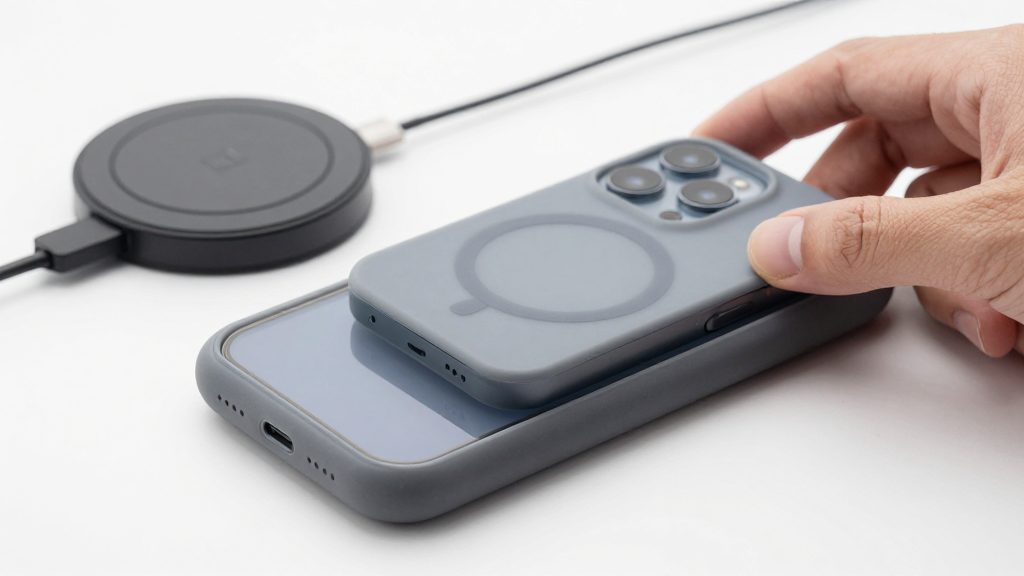
Een back-up die 'is uitgevoerd' is, garandeert niet automatisch een herstelbare staat. Een hersteltest moet altijd worden uitgevoerd na een back-up. Bijvoorbeeld door één willekeurig geselecteerd foto uit de back-up te vergelijken met het originele bestand, of door in een berichtenapp de gesprekken van de afgelopen drie dagen te herstellen om te controleren of alles correct is teruggezet.
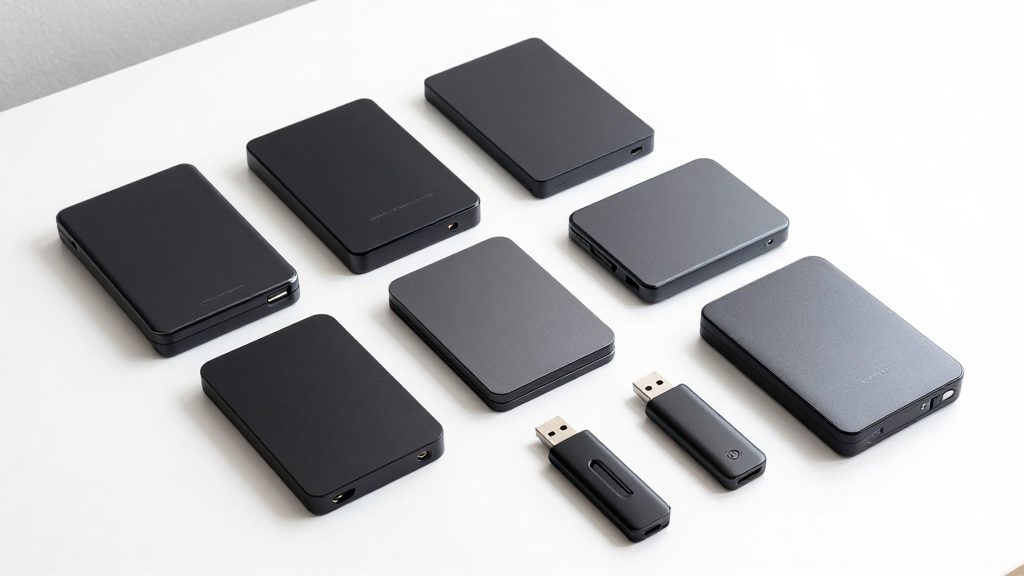
- Hersteltest programmeren: Eén keer per maand een van de ‘belangrijkste bestanden’ uit je back-up herstellen. Bijvoorbeeld één foto van een huwelijk of het laatste gesprek met een vriend.
- Testen op een ander apparaat: De meest betrouwbare manier om te controleren of je back-up werkt, is het herstellen van gegevens op een ander smartphone of pc. Controleer hierbij of er fouten optreden.
- Controleer de gezondheid van back-upbestanden: Vergelijk de grootte van je geback-upde bestanden met die van het origineel. Let op ongebruikelijke afwijkingen: bijvoorbeeld als een 2 GB bestand slechts 10 MB is opgeslagen, kan er sprake zijn van beschadiging.
5. Controleer beveiligings- en privacy-instellingen
Back-up is bedoeld om je gegevens te beschermen, maar als je beveiligingsinstellingen over het hoofd ziet, kan dat juist gevaarlijk zijn. Vooral cloud-back-ups, waar veel gegevens op één plek worden verzameld, vereisen strikte veiligheid.
- Wachtwoordversterking: Gebruik voor je back-upaccount (zoals Google of Apple ID) een wachtwoord van minstens 12 tekens, met cijfers en speciale tekens. Gebruik hetzelfde wachtwoord niet in meerdere apps, maar beheer je wachtwoorden via een veiligheidstool.
- Tweefactorauthenticatie (2FA) activeren: Door 2FA in te stellen op je back-upaccount wordt het onmogelijk maken om toegang te krijgen, zelfs als je wachtwoord wordt gekraakt. Hoewel SMS-gebaseerde 2FA een klein risico met zich meebrengt, wordt het gebruik van authenticatieapps (zoals Apple Authenticator) sterk aanbevolen.
- Toegangsmachtigingen beheren: Geef alleen de toestemming voor vereiste rechten tijdens het back-upproces (zoals camera of lezen van berichten). Weiger onnodige toestemmingen.
Een smartphone-back-up is geen tijdelijke handeling zoals “ik doe het wel eens”, maar een onderdeel van een duurzame digitale leefstijl. Schilder je vandaag 5 minuten aan het controleren van je back-upinstellingen, en herhaal dat volgende week. De toekomstige jij zal je nu dankbaar zijn. Gegevens zijn waardevolle herinneringen, en hun bescherming is meer dan techniek: het is een verantwoordelijkheid voor je leven.


Reacties 0